【名刺作成の豆知識】第25弾のテーマは、印刷データの持ち込みについてです。
既に自作の名刺デザインがある場合、印刷データを持ち込んで印刷してもらうことは可能なのでしょうか? 印刷データを持ち込んで名刺を印刷する場合、注意すべき点は?
今回の記事では、名刺の印刷データを持ち込んで印刷してもらう方法と、その時の注意点について詳しく解説していきます。

この記事は、次のような方におすすめです。
名刺デザインを自作し、印刷だけしてもらいたい方
現在の名刺デザインのまま、良い紙で印刷したい方
印刷データのフォーマットや注意点を知りたい方
名刺を即日で作れるコンビニ名刺とは?作り方の基本手順とメリット・デメリットを解説


大学生にも名刺は必要?学生が名刺を持つメリットやデザインポイントを詳しく解説
前回の記事では、名刺を即日で作れるコンビニ名刺について解説しました。今回の記事では、印刷データの持ち込みについて詳しく解説していきます。
印刷データを持ち込みする前のチェックポイント

名刺印刷会社で名刺を作成する方法として、主に以下の3つのパターンがあります。
①名刺印刷会社の用意するテンプレートを使ってデザインを作成し、名刺を印刷する
②名刺印刷会社にオリジナルデザインを作成してもらい、名刺を印刷する
③自作の印刷データを持ち込み、名刺印刷会社に印刷だけしてもらう
自社のデザイナーや他の名刺会社で既に名刺デザインを作成済みの場合、名刺のデザインは自分で行い印刷だけを発注したい場合は、③の「自作の印刷データを持ち込み、名刺印刷会社に印刷だけしてもらう」方法を選択していただけます。

自分で作成した名刺デザインで印刷してもらうことができるんですね。印刷データを持ち込む時の注意点はありますか?
オリジナルの名刺デザインから名刺の印刷をご希望のお客様には、印刷データにして持ち込んでいただくことになります。その場合、いくつか注意点がありますので、詳しく解説します。
①印刷データの形式をチェックする
印刷会社によって持ち込み可能な印刷データの形式は異なります。持ち込み可能なデータの形式の例は以下の通りです。
・PDF
・Adobe Illustrator
・Adobe Photoshop
・Microsoft PowerPoint
・Microsoft Word
印刷トラブルを防ぐために、推奨されるのはPDFかIllustrator(ai)形式です。
印刷会社によって対応できる形式は異なります。どの形式に対応しているのか、事前にご確認ください!
②名刺サイズを確認する
印刷データを作成する際に、キャンバス設定の段階で仕上がりのサイズを指定する必要があります。代表的な名刺サイズは以下の通りです。
代表的な名刺サイズ
日本標準サイズ(4号サイズ) 55mm×91mm
日本で一般的に使用されている名刺の標準サイズです。多くの企業やビジネスシーンで採用されており、最も汎用性の高いサイズです。
欧米サイズ 89mm×51mm
海外の名刺の標準サイズで、日本のものよりひと回り小さくスマートな印象を与えます。外資系企業や海外の方との名刺交換に適しています。
スクエアサイズ 60mm×60mm
モダンでおしゃれな印象を与えます。クリエイティブ職の名刺や店舗のショップカードにおすすめです。
小型サイズ(3号サイズ、女性名刺):85mm×49mm
クレジットカードに近い大きさで、財布のカード入れに収まります。コンパクトで柔らかい印象です。
その他にも、情報量が多い名刺におすすめの5号名刺や4号二つ折り名刺など、さまざまなサイズがあります。どんな名刺を作成したいかによって、サイズを決めましょう。
全く同じ名刺デザインでも、サイズによって異なる印象を与えます。どのサイズにするか迷っている場合は、ご自宅で各サイズに試し刷りをしてみて、仕上がりのイメージを確認してみてください。
③「塗り足し」を設定する
名刺印刷業者では大きな紙に複数の名刺を印刷し、何枚も重ねた状態で断裁機を使い、仕上がりサイズにカットします。印刷物をカットする刃は重みがあり、丁寧に作業していても多少の紙のズレが生じます。「断裁ズレ」は、最大1~2mm程になることもあり、紙の端にわずかに余白が生じてしまいます。
端まで背景色やデザインを入れるフチなし印刷にする場合、断裁ズレによる余白ができないようにするために、仕上がりサイズより外側に3mm、背景色や画像をはみ出させておく必要があります。この、はみ出し部分が「塗り足し」です。
印刷データを作成する場合、仕上がり線の外側3mmに塗り足し線を設定し、塗り足し線まで背景色や画像を伸ばしましょう。
塗り足しがないと、ほんのわずか刃がズレてしまっても、紙の端に白い部分が出てしまいます。塗り足し部分は、断裁後には切り落とされるため、デザインそのものには影響しません。
④文字切れを考慮する
仕上がり線のギリギリにまで文字やデザインが入っている場合、断裁ズレが生じると、文字やデザインが切れてしまうことがあります。切れては困る文字やデザインは、仕上がり線より3mm以上内側に入れておく必要があります。この位置は、印刷保障線とも呼ばれます。
以下は、代表的な名刺サイズの、仕上がり線、塗り足し線、印刷保障線のサイズです。
| 仕上がり線 | 塗り足し線 | 印刷保障線 | |
| 日本標準サイズ(4号サイズ) | 55mm x 91mm | 61mm x 97mm | 49mm x 85mm |
| 欧米サイズ | 89mm x 51mm | 95mm x 57mm | 83mm x 45mm |
| スクエアサイズ | 60mm x 60mm | 66mm x 66mm | 54mm x 54mm |
| 小型サイズ(3号サイズ、女性名刺) | 85mm x 49mm | 91mm x 55mm | 79mm x 43mm |
名刺の角を丸くする「角丸加工」で注文する場合も、文字やデザインの位置に注意する必要があります。文字切れを起こさないためために、どの位置までに配置すれば良いのか、印刷会社に相談しましょう。
⑤適切な解像度を設定する
名刺の文字や画像を綺麗に印刷するためには、印刷に適した解像度が必要です。印刷に適した解像度は、原寸サイズで350dpi~400dpi(1インチあたり350~400px)を目安にしましょう。
日本標準サイズ「55mm x 91mm」の名刺の印刷で350dpiの解像度を確保する場合、仕上がりは1254×758ピクセル、塗り足しの3mmを含めると1337×841ピクセルを基準に、印刷データを作成しましょう。
解像度が低いと、印刷された画像が粗くなり、ぼんやりとした印象になります。一方、解像度が高すぎてもデータが重くなるだけで、印刷の品質自体は変わりません。
Webで使用する画像は72dpiが一般的ですが、Webから保存した画像をそのまま印刷するとぼやけた印象になります。また、解像度の低い画像をPhotoshopなどで高い解像度に引き上げても画質は改善されません。
必ず、350dpi以上で作成されたオリジナルの画像データを使用しましょう。
⑥フォントのアウトライン化をする
名刺の印刷データを持ち込む場合、印刷会社のパソコンに同じフォントがない場合は、文字化けしてしまうことがあります。文字化けを防ぐためにも、必ず文字のアウトライン化を行いましょう。文字のアウトライン化とは、パソコンに入っているテキストのデータを、点と線で構成された図形(パス)に変換する処理のことです。文字のアウトライン化をすることによって、どのパソコンで開いても完全に同じ見た目で表示されるようになります。
文字のアウトライン化をした後は、誤字の変更やフォントサイズの変更はできなくなります。アウトライン化する前の編集可能なデータを、別に保存しておきましょう。
店舗へ直接持ち込めば、即日印刷や印刷の品質チェックも可能
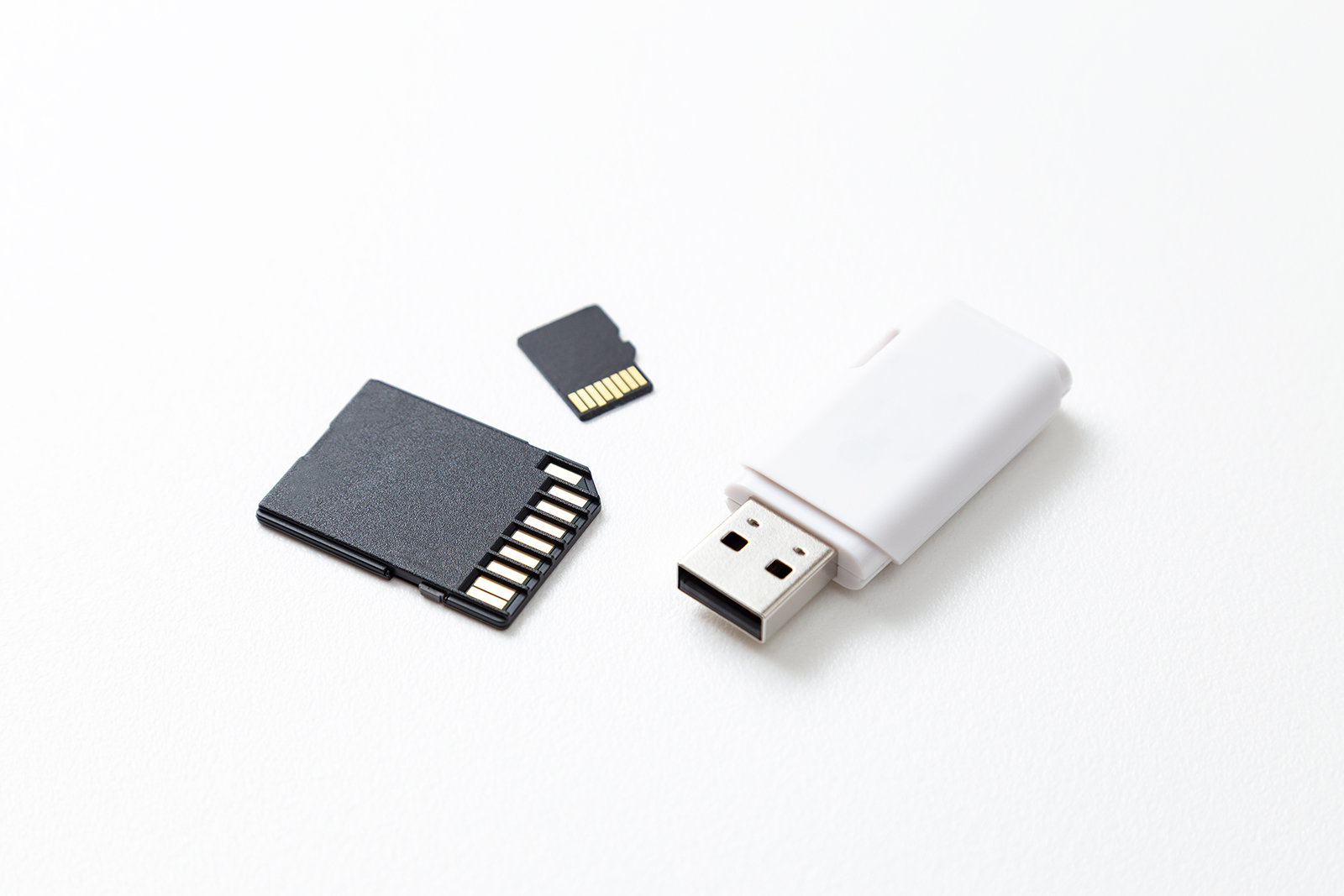
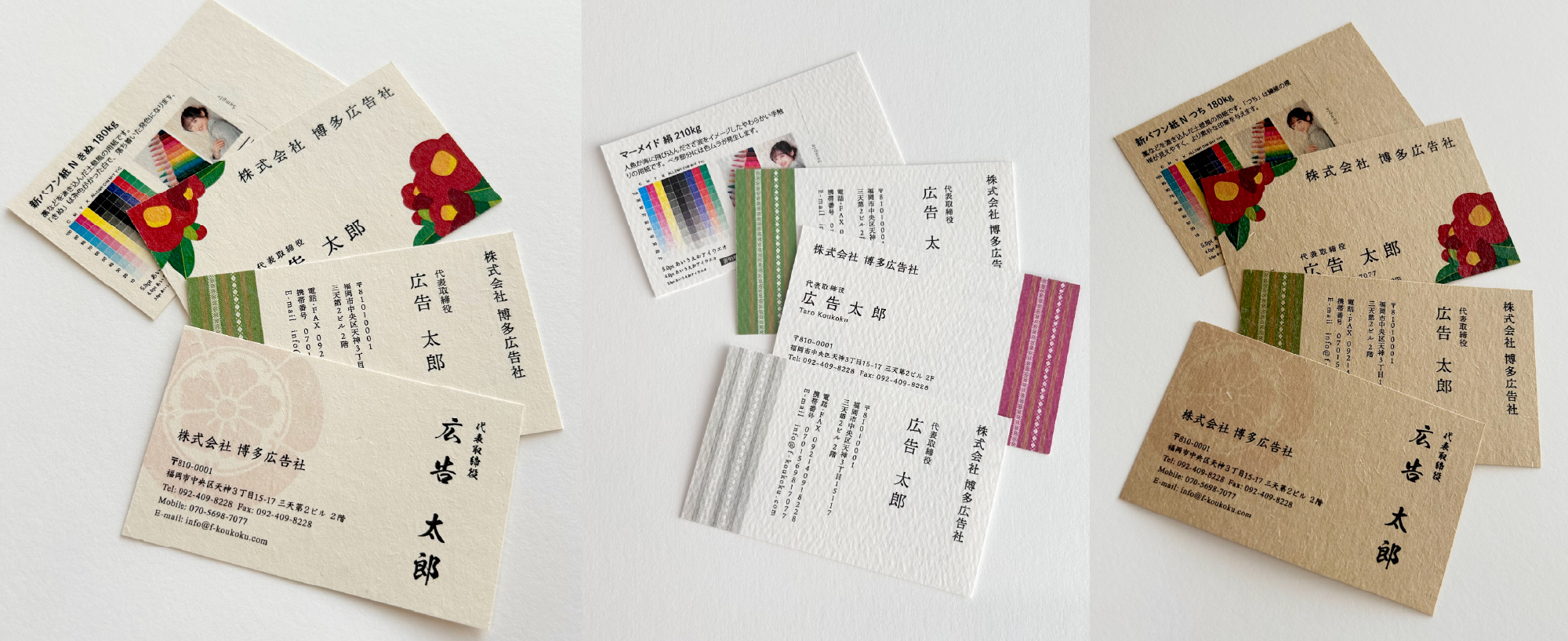

急ぎで名刺を作成したい場合や、異なる名刺用紙に印刷して紙質や印刷のクオリティを確認したい場合は、印刷会社の店舗に印刷データを持ち込むのがおすすめです。USBなどに保存した印刷データを店頭で渡せば、その場で印刷やカットをしてもらえます。
印刷データを持ち込んだらその場で印刷してもらえるのか、最短何時間で名刺が仕上がるか、事前に確認しておきましょう。
印刷データ持ち込みのご相談は「博多広告社」へ
名刺の印刷データの持ち込みについて解説しました。博多を拠点とする高級名刺専門店「博多広告社」では、印刷データをお持ちの場合は、公式サイトより簡単にカート注文いただけます。お手持ちのデータで印刷できるかどうかどうかの確認も行いますので、メールにて送付ください。
本注文前に印刷を確認したい場合は、ご希望の用紙でA3サイズのデータを1枚3,300円(税別)で出力可能です。A3サイズの中に複数のデザインを並べてご入稿いただければ、仕上がりを見比べることができます。ぜひご活用ください。